Domain latw.de kaufen?
Wir ziehen mit dem Projekt
latw.de um.
Sind Sie am Kauf der Domain
latw.de interessiert?
domain@kv-gmbh.de · 0541-91531010
Domain latw.de kaufen?
Warum funktioniert Snipping Tool nicht?
Warum funktioniert Snipping Tool nicht? Gibt es eine Fehlermeldung, die angezeigt wird? Hast du versucht, das Programm neu zu starten oder deinen Computer neu zu starten? Möglicherweise liegt das Problem an fehlenden Berechtigungen oder an einer beschädigten Datei. Hast du die neueste Version des Snipping Tools installiert? **
Wie installiere ich Snipping Tool?
Um das Snipping Tool auf einem Windows-Computer zu installieren, müssen Sie zuerst sicherstellen, dass es nicht bereits auf Ihrem System vorhanden ist. Geben Sie dazu "Snipping Tool" in die Windows-Suchleiste ein. Wenn es nicht gefunden wird, können Sie es über die Systemsteuerung unter "Programme und Funktionen" installieren. Klicken Sie auf "Windows-Funktionen aktivieren oder deaktivieren" und suchen Sie nach dem Snipping Tool. Aktivieren Sie das Kontrollkästchen neben dem Snipping Tool und klicken Sie auf "OK". Das Snipping Tool sollte nun auf Ihrem Computer installiert sein und kann über die Windows-Suche oder das Startmenü geöffnet werden. **


Ähnliche Suchbegriffe für Snipping
Top-Angebote
Produkte zum Begriff Snipping:
-
OSRAM XSTAGE 4000W 30V Speziallampe – Hochleistungs-Entladungslampe für Bühne, Event & ShowtechnikOSRAM Xstage 4000 W OFR Die OSRAM Xstage 4000 W OFR ist eine Hochleistungs-Entladungslampe für professionelle Bühnen-, Event- und Projektionsanwendungen. Mit ihrer enormen Lichtleistung und einer Farbtemperatur von 6000 Kelvin erzeugt sie ein intensives, tageslichtähnliches Licht, das sich ideal für große Flächen und anspruchsvolle Beleuchtungssituationen eignet. Die Lampe überzeugt durch hohe Lichtstärke, stabile Lichtverhältnisse und eine gleichmäßige Ausleuchtung, wodurch sie insbesondere in leistungsstarken Scheinwerfersystemen eingesetzt wird. Technische Daten Leistung: 4000 W Spannung: 30 V Lichtstrom: 150000 lm Lichtstärke: 17000 cd Farbtemperatur: 6000 K Lichtfarbe: tageslichtweiß Gesamtlänge: 315 mm Durchmesser: 60 mm Reflektordurchmesser: 60 mm Brennstellung: beliebig Bauform: ohne Wendel (Entladungslampe) Sockel: Sockel Anode (Normbezeichnung) SFaX27-9.5 Sockel Kathode (Normbezeichnung) SFc28-27 Anwendungsbereiche Bühnen- und Eventbeleuchtung Großveranstaltungen und Shows Professionelle Projektionssysteme Architektur- und Effektbeleuchtung Sicherheitshinweise Aufgrund der hohen Leuchtdichte, UV-Strahlung und des hohen Innendrucks darf die Lampe nur in dafür vorgesehenen, geschlossenen Gehäusen betrieben werden. Die Lampe erreicht sehr hohe Betriebstemperaturen und muss vor der Handhabung vollständig abgekühlt sein. Beim Umgang sind geeignete Schutzmaßnahmen erforderlich (Schutzhülle, Schutzkleidung, Handschuhe). Im Falle eines Defekts kann es zum Zerbersten kommen – daher stets vorsichtig handhaben und fachgerecht entsorgen.1589,48 €*Versand: 5,90 €Sichere Weiterleitung zum Anbieter
-
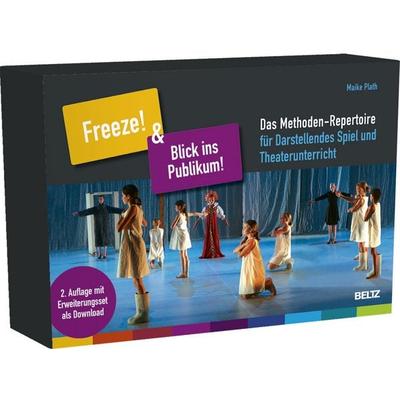
»Freeze!« & »Blick ins Publikum!«Mit Den 96 Karten Dieses »methoden-repertoires« Lässt Sich Ein Anspruchsvoller Und Zugleich Motivierender Theaterunterricht Gestalten. Das Prinzip Ist Ebenso Einfach Wie Genial: Auf Den Karten Stehen, Nach Farben Sortiert, Die Verschiedenen...58,00 €*Versand: 0,00 €Sichere Weiterleitung zum Anbieter


-
Wie öffne ich das Snipping Tool?
Um das Snipping Tool zu öffnen, kannst du entweder die Windows-Suche verwenden und nach "Snipping Tool" suchen. Alternativ kannst du auch die Tastenkombination "Windows-Taste + Shift + S" drücken, um das Snipping Tool direkt zu öffnen. Eine weitere Möglichkeit ist, das Snipping Tool über das Startmenü unter "Windows-Zubehör" zu finden und von dort aus zu öffnen. Du kannst auch einen Rechtsklick auf die Taskleiste machen, "Neu" auswählen und dann "Snipping Tool" anklicken, um es zu öffnen. **
-
Wie funktioniert Snipping Tool Windows 10?
Das Snipping Tool ist ein integriertes Programm in Windows 10, mit dem Benutzer Screenshots erstellen können. Um das Snipping Tool zu verwenden, öffnen Sie es entweder über die Suche in der Taskleiste oder über das Startmenü. Wählen Sie dann die Art des Screenshots aus, den Sie erstellen möchten (Vollbild, rechteckiger Ausschnitt, freie Form oder Fenster). Klicken Sie auf "Neu" und ziehen Sie den Cursor über den Bereich, den Sie erfassen möchten. Anschließend können Sie den Screenshot speichern, kopieren oder bearbeiten. **
-
Was ist das Snipping Tool 3?
Das Snipping Tool 3 ist ein Bildschirmaufnahmeprogramm, das es Benutzern ermöglicht, Screenshots von ihrem Computerbildschirm zu erstellen. Es bietet verschiedene Aufnahmemodi wie Rechteck, Freiform, Fenster oder Vollbild. Mit dem Snipping Tool 3 können Benutzer ihre Screenshots bearbeiten, markieren und speichern, um sie später zu verwenden. Es ist ein nützliches Werkzeug für Präsentationen, Tutorials oder einfach nur zum Teilen von Bildschirminhalten. **
-
Wie benutze ich das Snipping Tool?
Um das Snipping Tool zu verwenden, öffne zuerst das Programm auf deinem Computer. Klicke dann auf "Neu" und wähle den Bereich aus, den du erfassen möchtest. Du kannst zwischen verschiedenen Arten von Ausschnitten wählen, z.B. Freihand, Rechteck oder Fenster. Nachdem du den gewünschten Bereich ausgewählt hast, kannst du den Ausschnitt speichern, kopieren oder markieren. Du kannst das Snipping Tool auch verwenden, um Notizen oder Markierungen auf dem Bildschirmausschnitt hinzuzufügen. **

Wo werden Snipping Tool Bilder gespeichert?
Das Snipping Tool speichert standardmäßig die erstellten Bilder in der Zwischenablage. Wenn du ein Bild mit dem Snipping Tool aufgenommen hast, kannst du es in ein anderes Programm einfügen, z. B. in ein Bildbearbeitungsprogramm oder in ein Textverarbeitungsprogramm. Von dort aus kannst du das Bild dann speichern, wo du möchtest. Es gibt jedoch auch die Möglichkeit, die Einstellungen des Snipping Tools anzupassen, um die Bilder direkt an einem bestimmten Speicherort zu speichern. Hast du diese Einstellungen bereits geändert oder möchtest du wissen, wo die Standard-Speicherort für Snipping Tool Bilder ist? **
Wie finde ich das Snipping Tool?
Das Snipping Tool ist eine integrierte Anwendung in Windows-Betriebssystemen, die es Benutzern ermöglicht, Screenshots zu erstellen. Um das Snipping Tool zu finden, können Sie einfach die Windows-Suche verwenden und nach "Snipping Tool" suchen. Alternativ können Sie auch auf das Startmenü klicken, "Alle Apps" auswählen und nach dem Snipping Tool suchen. Eine weitere Möglichkeit besteht darin, die Tastenkombination "Windows-Taste + Shift + S" zu verwenden, um das Snipping Tool schnell zu öffnen. Wenn Sie das Snipping Tool häufig verwenden, können Sie es auch an die Taskleiste oder den Desktop anheften, um einen schnellen Zugriff zu haben. **
Top-Angebote
Produkte zum Begriff Snipping:
-
Warum funktioniert Snipping Tool nicht?
Warum funktioniert Snipping Tool nicht? Gibt es eine Fehlermeldung, die angezeigt wird? Hast du versucht, das Programm neu zu starten oder deinen Computer neu zu starten? Möglicherweise liegt das Problem an fehlenden Berechtigungen oder an einer beschädigten Datei. Hast du die neueste Version des Snipping Tools installiert? **
-
Wie installiere ich Snipping Tool?
Um das Snipping Tool auf einem Windows-Computer zu installieren, müssen Sie zuerst sicherstellen, dass es nicht bereits auf Ihrem System vorhanden ist. Geben Sie dazu "Snipping Tool" in die Windows-Suchleiste ein. Wenn es nicht gefunden wird, können Sie es über die Systemsteuerung unter "Programme und Funktionen" installieren. Klicken Sie auf "Windows-Funktionen aktivieren oder deaktivieren" und suchen Sie nach dem Snipping Tool. Aktivieren Sie das Kontrollkästchen neben dem Snipping Tool und klicken Sie auf "OK". Das Snipping Tool sollte nun auf Ihrem Computer installiert sein und kann über die Windows-Suche oder das Startmenü geöffnet werden. **
-
Wie öffne ich das Snipping Tool?
Um das Snipping Tool zu öffnen, kannst du entweder die Windows-Suche verwenden und nach "Snipping Tool" suchen. Alternativ kannst du auch die Tastenkombination "Windows-Taste + Shift + S" drücken, um das Snipping Tool direkt zu öffnen. Eine weitere Möglichkeit ist, das Snipping Tool über das Startmenü unter "Windows-Zubehör" zu finden und von dort aus zu öffnen. Du kannst auch einen Rechtsklick auf die Taskleiste machen, "Neu" auswählen und dann "Snipping Tool" anklicken, um es zu öffnen. **
-
Wie funktioniert Snipping Tool Windows 10?
Das Snipping Tool ist ein integriertes Programm in Windows 10, mit dem Benutzer Screenshots erstellen können. Um das Snipping Tool zu verwenden, öffnen Sie es entweder über die Suche in der Taskleiste oder über das Startmenü. Wählen Sie dann die Art des Screenshots aus, den Sie erstellen möchten (Vollbild, rechteckiger Ausschnitt, freie Form oder Fenster). Klicken Sie auf "Neu" und ziehen Sie den Cursor über den Bereich, den Sie erfassen möchten. Anschließend können Sie den Screenshot speichern, kopieren oder bearbeiten. **
Ähnliche Suchbegriffe für Snipping
-
OSRAM XSTAGE 4000W 30V Speziallampe – Hochleistungs-Entladungslampe für Bühne, Event & ShowtechnikOSRAM Xstage 4000 W OFR Die OSRAM Xstage 4000 W OFR ist eine Hochleistungs-Entladungslampe für professionelle Bühnen-, Event- und Projektionsanwendungen. Mit ihrer enormen Lichtleistung und einer Farbtemperatur von 6000 Kelvin erzeugt sie ein intensives, tageslichtähnliches Licht, das sich ideal für große Flächen und anspruchsvolle Beleuchtungssituationen eignet. Die Lampe überzeugt durch hohe Lichtstärke, stabile Lichtverhältnisse und eine gleichmäßige Ausleuchtung, wodurch sie insbesondere in leistungsstarken Scheinwerfersystemen eingesetzt wird. Technische Daten Leistung: 4000 W Spannung: 30 V Lichtstrom: 150000 lm Lichtstärke: 17000 cd Farbtemperatur: 6000 K Lichtfarbe: tageslichtweiß Gesamtlänge: 315 mm Durchmesser: 60 mm Reflektordurchmesser: 60 mm Brennstellung: beliebig Bauform: ohne Wendel (Entladungslampe) Sockel: Sockel Anode (Normbezeichnung) SFaX27-9.5 Sockel Kathode (Normbezeichnung) SFc28-27 Anwendungsbereiche Bühnen- und Eventbeleuchtung Großveranstaltungen und Shows Professionelle Projektionssysteme Architektur- und Effektbeleuchtung Sicherheitshinweise Aufgrund der hohen Leuchtdichte, UV-Strahlung und des hohen Innendrucks darf die Lampe nur in dafür vorgesehenen, geschlossenen Gehäusen betrieben werden. Die Lampe erreicht sehr hohe Betriebstemperaturen und muss vor der Handhabung vollständig abgekühlt sein. Beim Umgang sind geeignete Schutzmaßnahmen erforderlich (Schutzhülle, Schutzkleidung, Handschuhe). Im Falle eines Defekts kann es zum Zerbersten kommen – daher stets vorsichtig handhaben und fachgerecht entsorgen.1589,48 €*Versand: 5,90 €Sichere Weiterleitung zum Anbieter
-
»Freeze!« & »Blick ins Publikum!«Mit Den 96 Karten Dieses »methoden-repertoires« Lässt Sich Ein Anspruchsvoller Und Zugleich Motivierender Theaterunterricht Gestalten. Das Prinzip Ist Ebenso Einfach Wie Genial: Auf Den Karten Stehen, Nach Farben Sortiert, Die Verschiedenen...58,00 €*Versand: 0,00 €Sichere Weiterleitung zum Anbieter
-
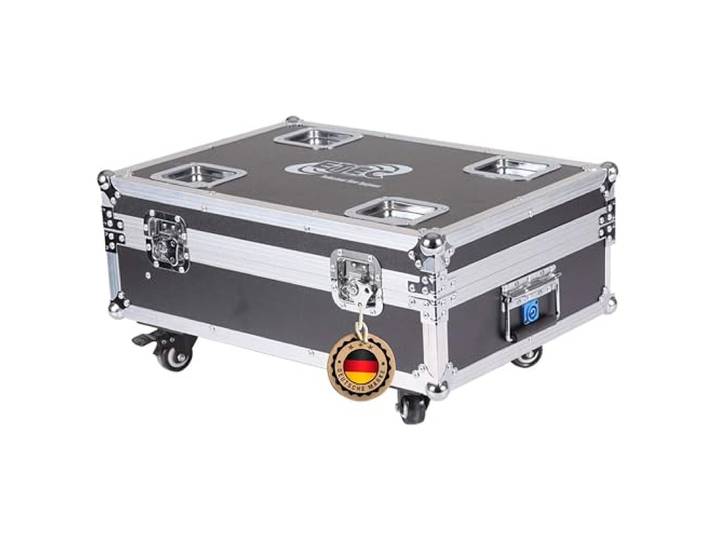
ETEC Professional Flightcase Transportcase für 8X Akku LED Par Scheinwerfer E412 - Mit Ladevorrichtung für Veranstaltung, Bühnenbeleuchtung, DJ, Disco und Show EventsETEC Professional Flightcase Transportcase für 8X Akku LED Par Scheinwerfer E412 - Mit Ladevorrichtung für Veranstaltung, Bühnenbeleuchtung, DJ, Disco und Show Events. 𝗣𝗘𝗥𝗙𝗘𝗞𝗧𝗘𝗥 𝗧𝗥𝗔𝗡𝗦𝗣𝗢𝗥𝗧 𝗙Ü𝗥 𝟴 𝗔𝗞𝗞𝗨 𝗟𝗘𝗗 𝗣𝗔𝗥 𝗦𝗖𝗛𝗘𝗜𝗡𝗪𝗘𝗥𝗙𝗘𝗥 𝗘𝟰𝟭𝟮 - Das ETEC Flightcase bietet sicheren Transport und Aufbewahrung für 8x Akku LED Par Scheinwerfer E412. Ideal für Bühnenbeleuchtung, Veranstaltungen, Disco, DJ Events und alle Lichttechnik-Einsätze.\n 𝗜𝗡𝗧𝗘𝗚𝗥𝗜𝗘𝗥𝗧𝗘 𝗟𝗔𝗗𝗨𝗡𝗚𝗦𝗩𝗢𝗥𝗥𝗜𝗖𝗛𝗧𝗨𝗡𝗚 𝗙Ü𝗥 𝗘𝗜𝗡𝗙𝗔𝗖𝗛𝗘 𝗪𝗜𝗘𝗗𝗘𝗥𝗔𝗨𝗙𝗟𝗔𝗗𝗨𝗡𝗚 - Dank der eingebauten Ladevorrichtung können alle 8 Akku LED Par Scheinwerfer gleichzeitig aufgeladen werden. Einfach das Flightcase via Powercon mit einer Steckdose verbinden und die Ladezeit von ca. 3 Stunden ermöglicht eine schnelle Wiederverwendung der Scheinwerfer.\n 𝗞𝗢𝗠𝗣𝗔𝗞𝗧 𝗨𝗡𝗗 𝗥𝗢𝗕𝗨𝗦𝗧 𝗙Ü𝗥 𝗘𝗙𝗙𝗜𝗭𝗜𝗘𝗡𝗧𝗘𝗡 𝗧𝗥𝗔𝗡𝗦𝗣𝗢𝗥𝗧 - Das Flightcase ist mit Alukanten, Stahlkugelecken und Deckelscharniere für zusätzliche Robustheit ausgestattet. Es ist perfekt für den mobilen Einsatz und bietet sicheren Schutz für Ihre LED Scheinwerfer während des Transports.\n 𝗙𝗟𝗘𝗫𝗜𝗕𝗟𝗘 𝗔𝗨𝗙𝗕𝗘𝗪𝗔𝗛𝗥𝗨𝗡𝗚 𝗙Ü𝗥 𝗦𝗜𝗖𝗛𝗘𝗥𝗘𝗡 𝗧𝗥𝗔𝗡𝗦𝗣𝗢𝗥𝗧 - Schaumstoffpolsterung schützt die Scheinwerfer vor Stößen und Kratzern, während das praktische Zubehörfach zusätzlichen Stauraum für Kabel und anderes Zubehör bietet.\n 𝗞𝗢𝗠𝗣𝗔𝗞𝗧𝗘 𝗠𝗔ß𝗘 𝗙Ü𝗥 𝗘𝗜𝗡𝗙𝗔𝗖𝗛𝗘𝗡 𝗧𝗥𝗔𝗡𝗦𝗣𝗢𝗥𝗧 - Mit Außenmaßen von 660 x 520 x 350 mm und einem Gewicht von nur 14 kg bietet das Transportcase eine platzsparende Lösung für den sicheren und effizienten Transport Ihrer LED Par Scheinwerfer. Farbe:Flightcase E412 Ladevorrichtung299,95 €*Versand: 0,00 €Sichere Weiterleitung zum Anbieter
-
Udo Lindenberg - Malerei, Musik & Große ShowUdo Lindenberg - Malerei, Musik & Große Show , Udo Lindenbergs Gesamtwerk! Ausstellung in der Kunsthalle Rostock Panikorchester Kunstband , Dichtungen & Dichtungsringe > Motorkühlung , Erscheinungsjahr: 20230531, Produktform: Kartoniert, Redaktion: Neumann, Jörg-Uwe~Bartsch, Frank, Seitenzahl/Blattzahl: 240, Abbildungen: zahlreiche Farbfotos, Keyword: 50 Jahre; 50 Jahre Panikorchester; Andrea Doria; Apache 207; Austellung; Biografie; Biographie; Cello; Charts; Clueso; DDR; Das Lindenwerk; Deutschrock; Diskografie; Diskographie; Fanbuch; Galerie Zimmermann & Heitmann; Geschenkbuch; Hamburg; Hinterm Horizont; Hit; Hotel Atlantic; Jan Delay; Jubiläum; Karikatur; Karikaturen; Komet; Künstler; Legende; Likörell; Lindenberg; Mach Dein Ding; Maler; Musiker; Nr. 1; Palast der Republik; Panik; Panik Orchester; Panik aus Prinzip; Panikcolor; Panikherz; PanikherzCarsten Bothe; Panikorchester; Panische Malerei; Pankow; Rock; Rock gegen Rechts; Rockmusik; Rockmusiker; Rostock; Sonderzug nach Pankow; Udo; Udo Lindenberg, Fachschema: Lindenberg, Udo~Musik / Handbuch, Lexikon, Führer~Musikgeschichte, Fachkategorie: Malerei und Gemälde~Diskografien~Musikgeschichte~Musiker, Sänger, Bands und Gruppen, Warengruppe: TB/Musik/Biographien/Monographien, UNSPSC: 49019900, Warenverzeichnis für die Außenhandelsstatistik: 49019900, Länge: 320, Breite: 231, Höhe: 24, Gewicht: 1294, Produktform: Kartoniert, Genre: Geisteswissenschaften/Kunst/Musik,39,95 €*Versand: 0,00 €Sichere Weiterleitung zum Anbieter
-
Was ist das Snipping Tool 3?
Das Snipping Tool 3 ist ein Bildschirmaufnahmeprogramm, das es Benutzern ermöglicht, Screenshots von ihrem Computerbildschirm zu erstellen. Es bietet verschiedene Aufnahmemodi wie Rechteck, Freiform, Fenster oder Vollbild. Mit dem Snipping Tool 3 können Benutzer ihre Screenshots bearbeiten, markieren und speichern, um sie später zu verwenden. Es ist ein nützliches Werkzeug für Präsentationen, Tutorials oder einfach nur zum Teilen von Bildschirminhalten. **
-
Wie benutze ich das Snipping Tool?
Um das Snipping Tool zu verwenden, öffne zuerst das Programm auf deinem Computer. Klicke dann auf "Neu" und wähle den Bereich aus, den du erfassen möchtest. Du kannst zwischen verschiedenen Arten von Ausschnitten wählen, z.B. Freihand, Rechteck oder Fenster. Nachdem du den gewünschten Bereich ausgewählt hast, kannst du den Ausschnitt speichern, kopieren oder markieren. Du kannst das Snipping Tool auch verwenden, um Notizen oder Markierungen auf dem Bildschirmausschnitt hinzuzufügen. **
-
Wo werden Snipping Tool Bilder gespeichert?
Das Snipping Tool speichert standardmäßig die erstellten Bilder in der Zwischenablage. Wenn du ein Bild mit dem Snipping Tool aufgenommen hast, kannst du es in ein anderes Programm einfügen, z. B. in ein Bildbearbeitungsprogramm oder in ein Textverarbeitungsprogramm. Von dort aus kannst du das Bild dann speichern, wo du möchtest. Es gibt jedoch auch die Möglichkeit, die Einstellungen des Snipping Tools anzupassen, um die Bilder direkt an einem bestimmten Speicherort zu speichern. Hast du diese Einstellungen bereits geändert oder möchtest du wissen, wo die Standard-Speicherort für Snipping Tool Bilder ist? **
-
Wie finde ich das Snipping Tool?
Das Snipping Tool ist eine integrierte Anwendung in Windows-Betriebssystemen, die es Benutzern ermöglicht, Screenshots zu erstellen. Um das Snipping Tool zu finden, können Sie einfach die Windows-Suche verwenden und nach "Snipping Tool" suchen. Alternativ können Sie auch auf das Startmenü klicken, "Alle Apps" auswählen und nach dem Snipping Tool suchen. Eine weitere Möglichkeit besteht darin, die Tastenkombination "Windows-Taste + Shift + S" zu verwenden, um das Snipping Tool schnell zu öffnen. Wenn Sie das Snipping Tool häufig verwenden, können Sie es auch an die Taskleiste oder den Desktop anheften, um einen schnellen Zugriff zu haben. **
* Alle Preise verstehen sich inklusive der gesetzlichen Mehrwertsteuer und ggf. zuzüglich Versandkosten. Die Angebotsinformationen basieren auf den Angaben des jeweiligen Shops und werden über automatisierte Prozesse aktualisiert. Eine Aktualisierung in Echtzeit findet nicht statt, so dass es im Einzelfall zu Abweichungen kommen kann. ** Hinweis: Teile dieses Inhalts wurden von KI erstellt.